


 会员登录
会员登录
Cloudflare教程:免费CDN配置指南,提升网站速度
CDN(内容分发网络,Content Delivery Network)是一组分布在不同地理位置的服务器网络,旨在将网站内容快速、高效地传递给用户。通过将内容缓存到离用户更近的服务器上,CDN可以显著减少加载时间,提高用户体验。
Cloudflare CDN优势:免费,网站性能优化,提高可靠性(故障情况下,网站仍能保持在线状态),降低带宽成本,增强安全性。鸭老师cloudflare教程手把手教你配置,加速wordpress网站。
步骤一:注册账号
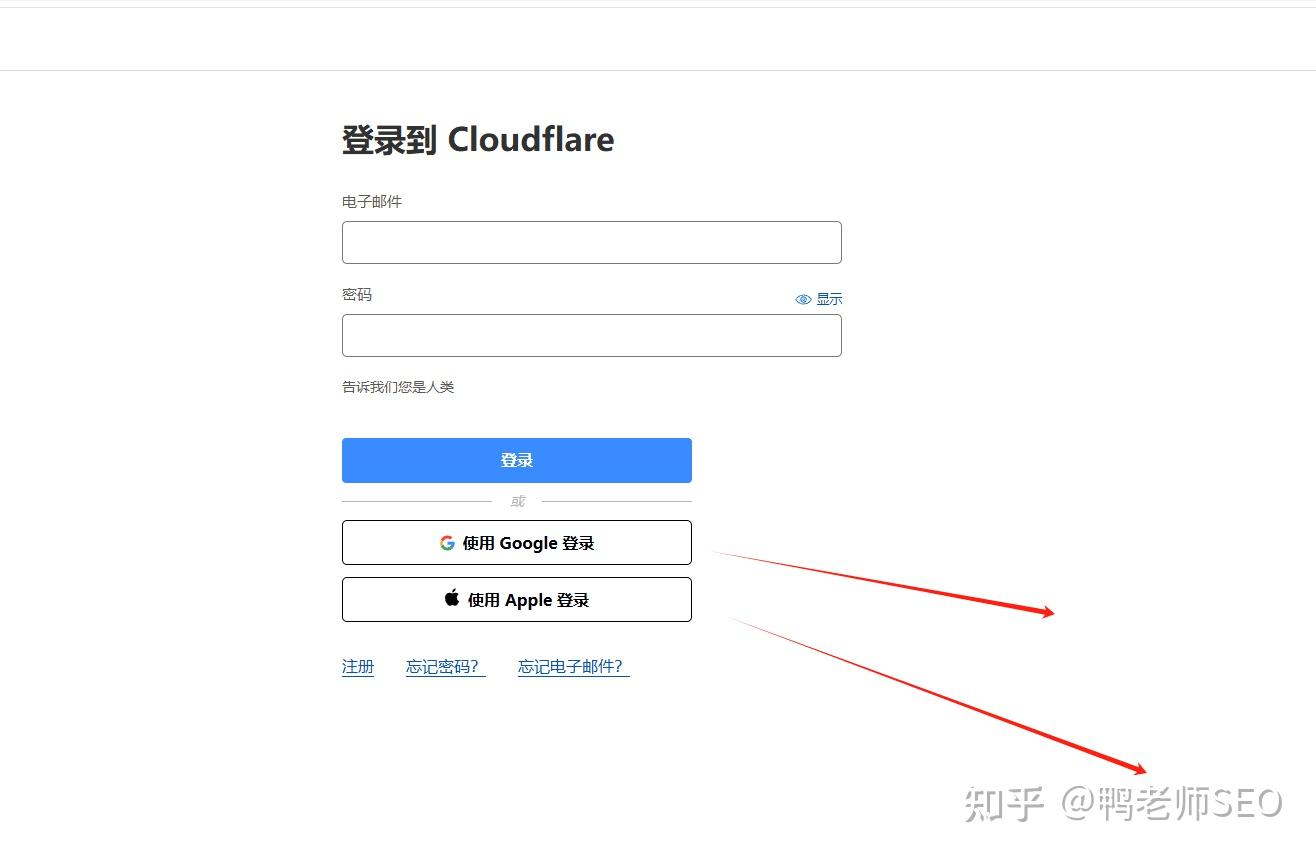
进入http://cloudflare.com,点击注册或者使用谷歌/Apple登录。

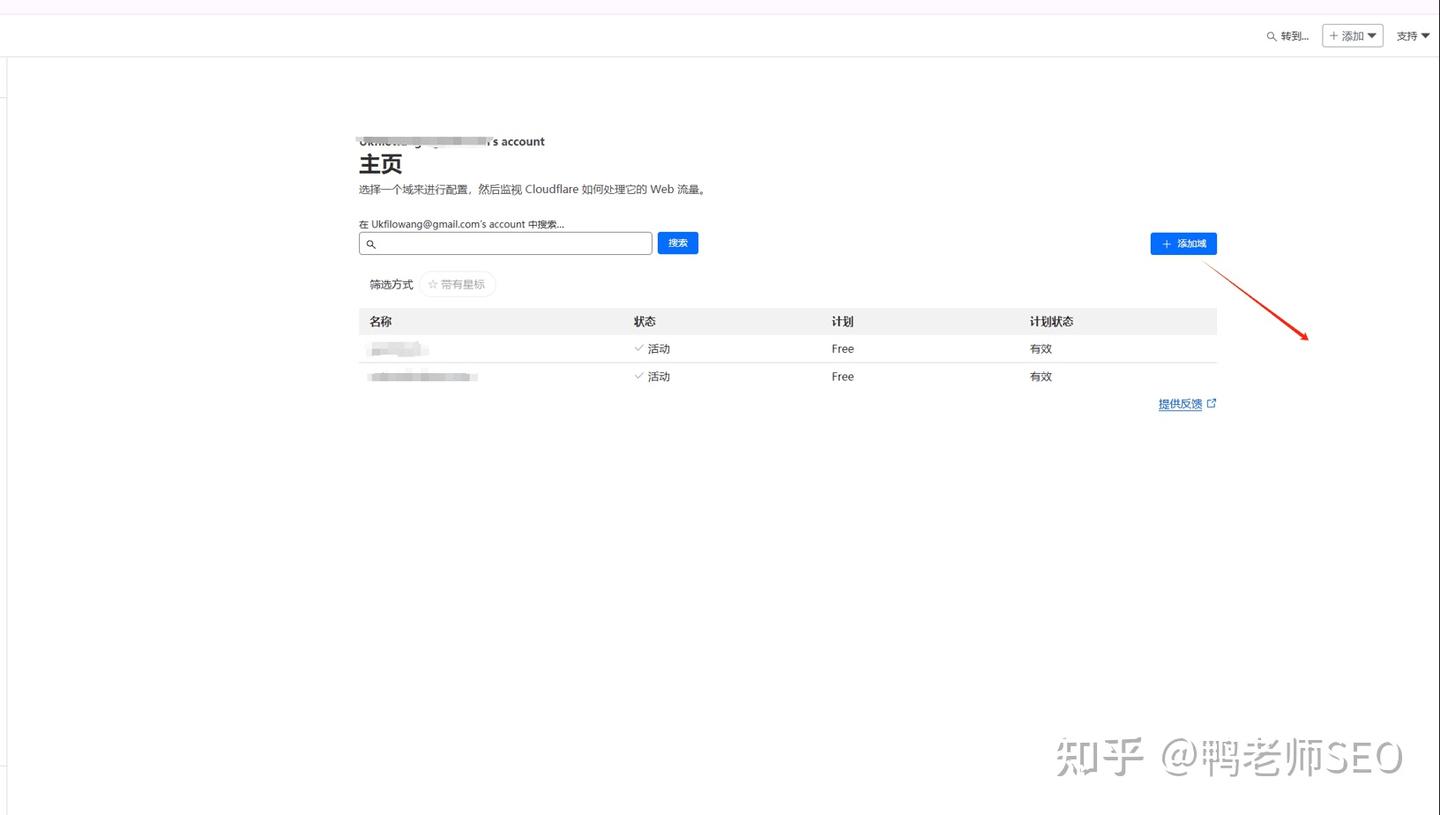
注册好登录后点击添加域。
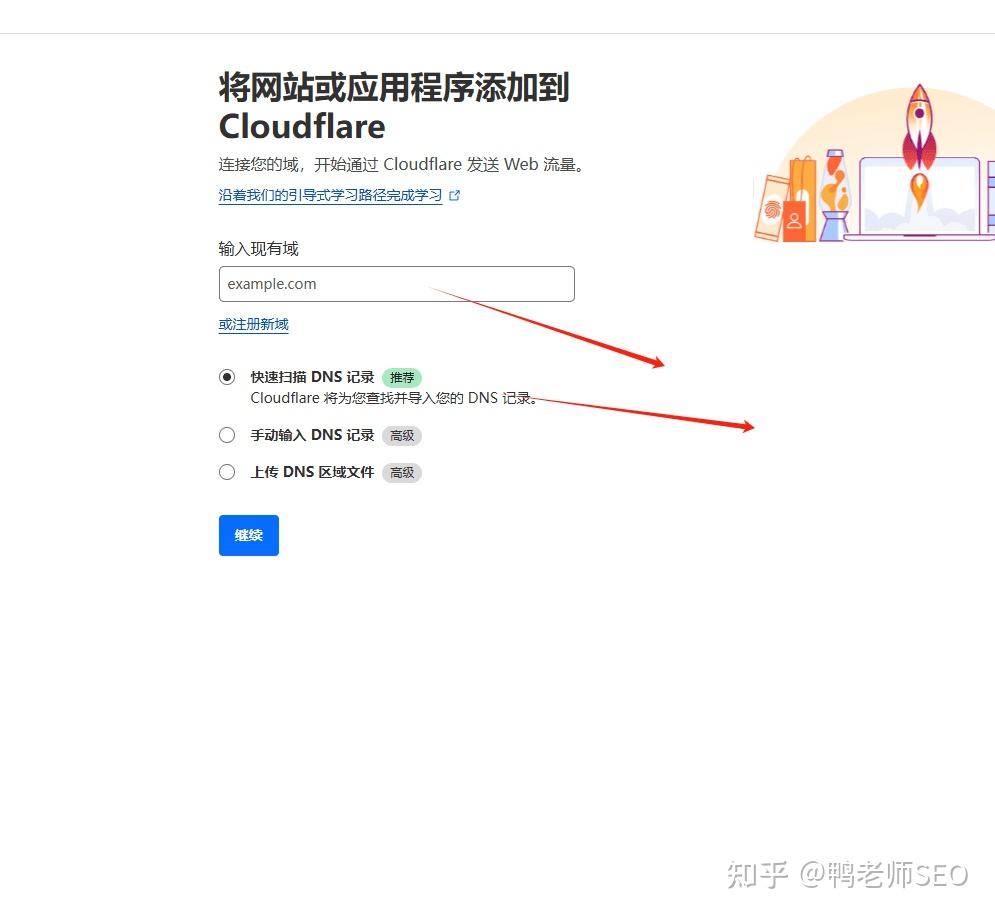
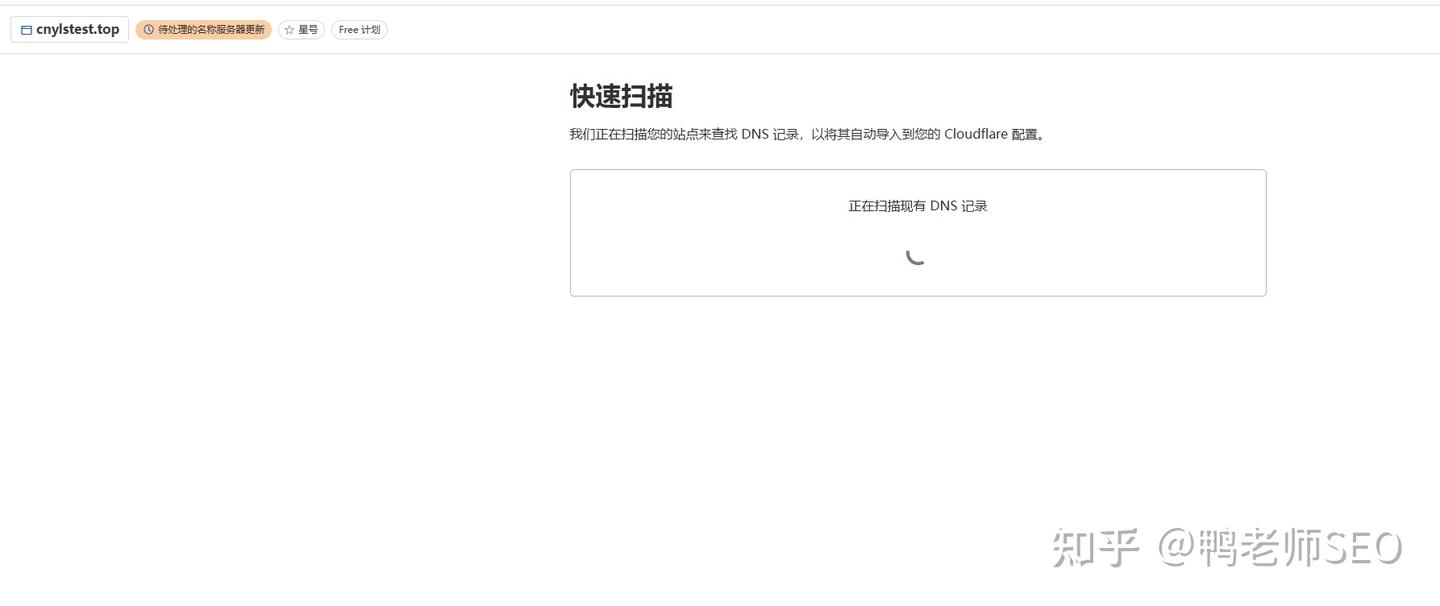
输入你的域名,点击快速扫描DNS记录,cloudflare会自动扫描你的DNS几率并导入,继续。
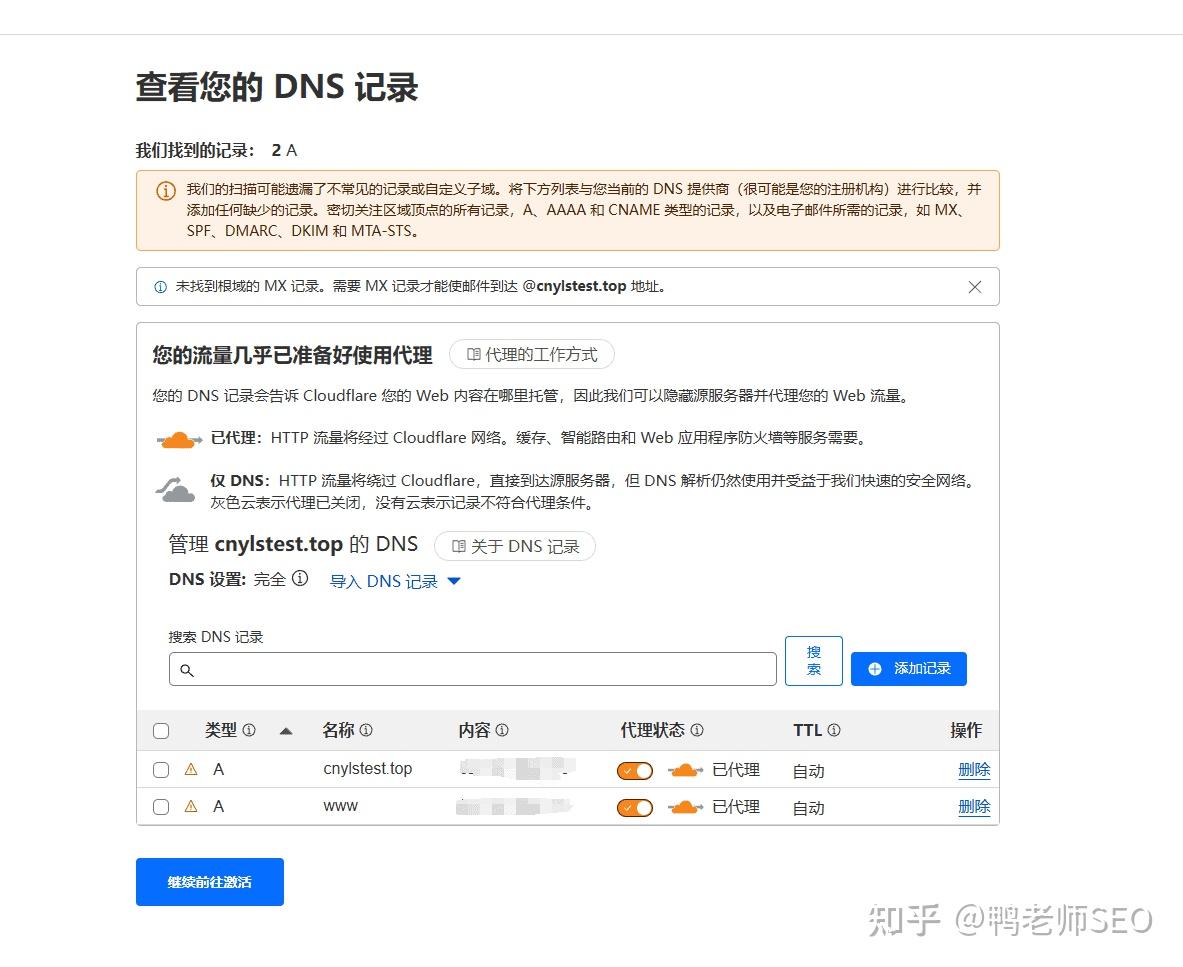
给你的网站选择套餐计划,选择最后一个Free计划。
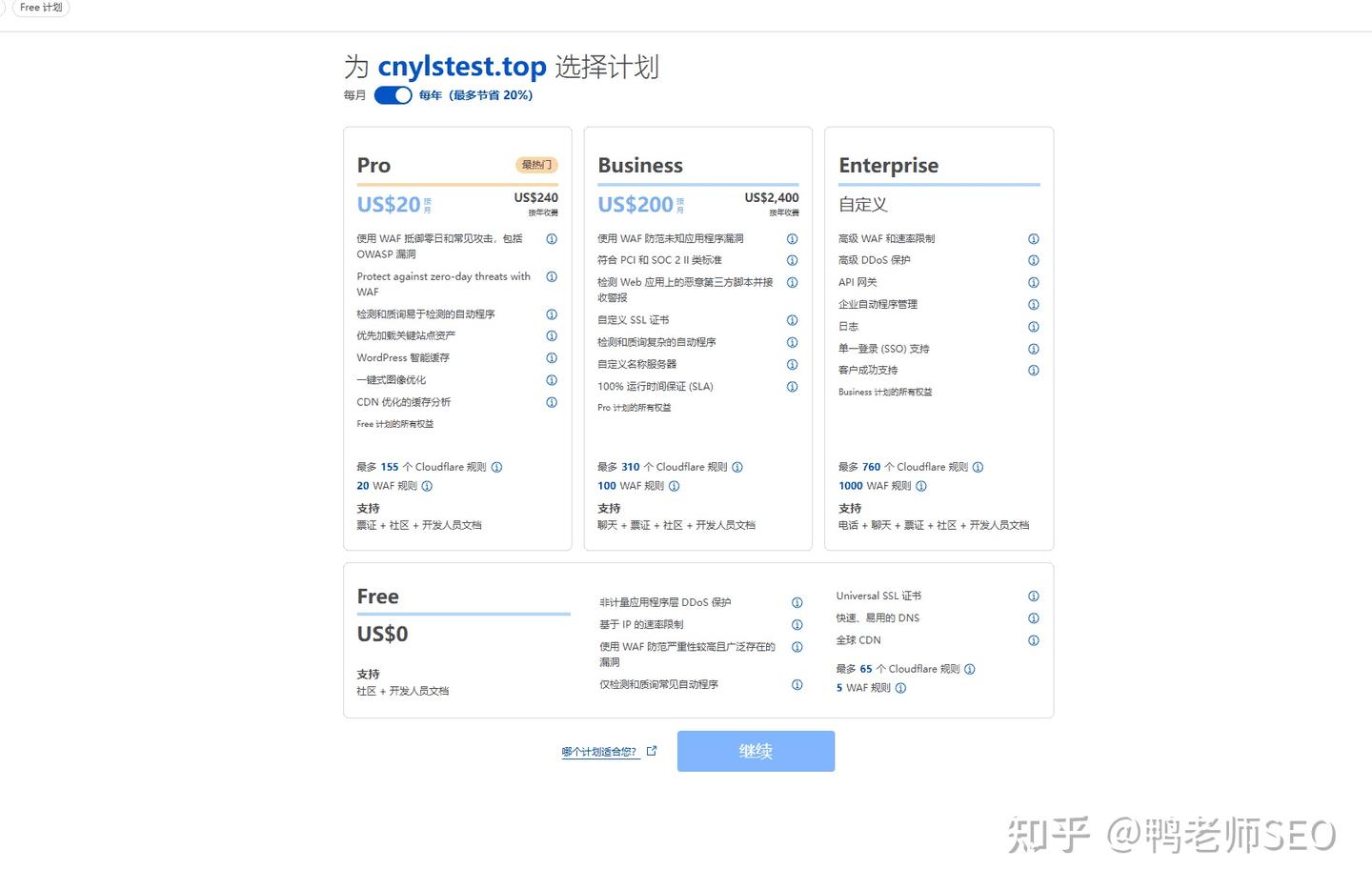
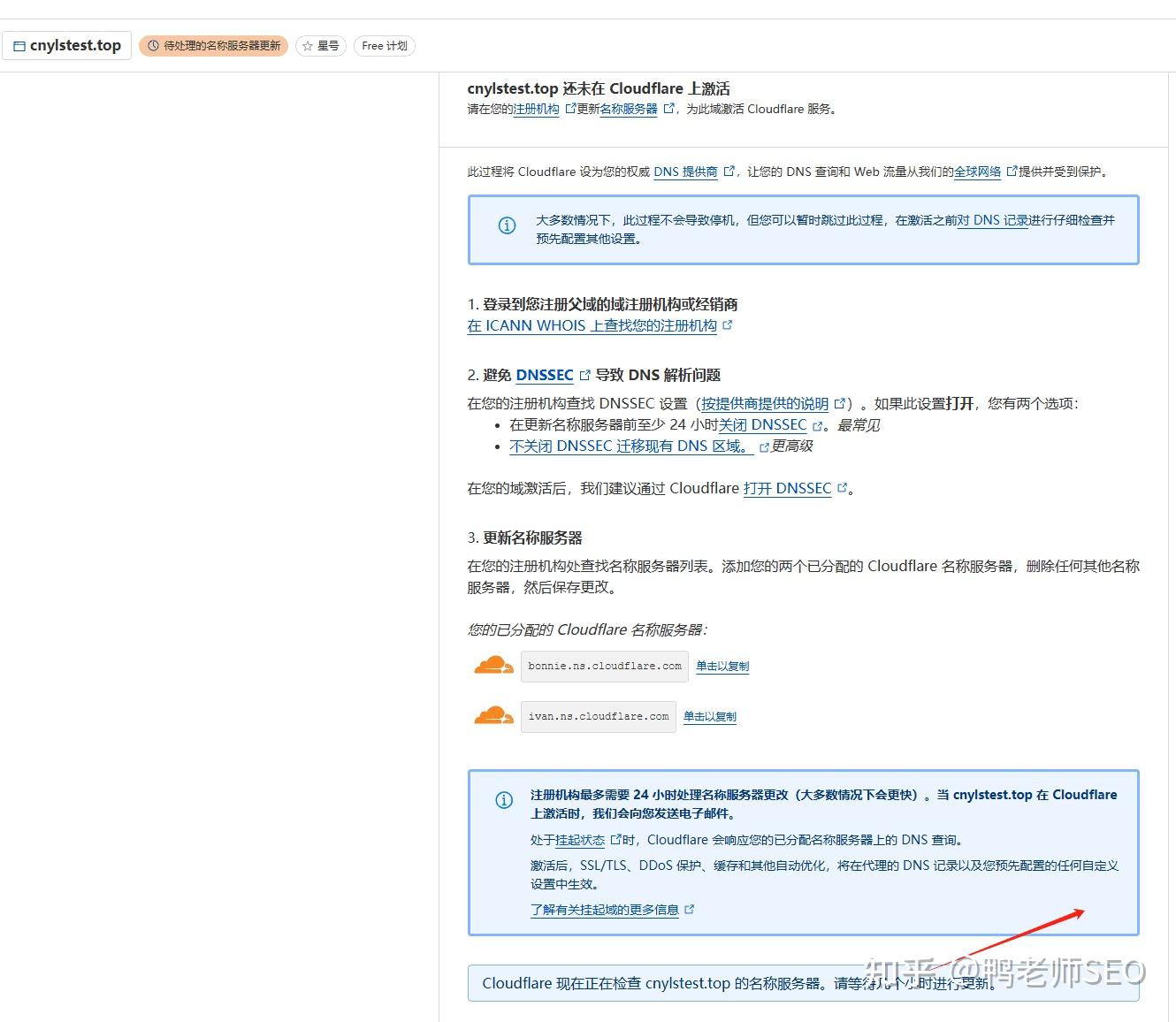
这时候我们需要点击回到概述页面,这里我们会看到提示更改名称服务器,把这两个复制。
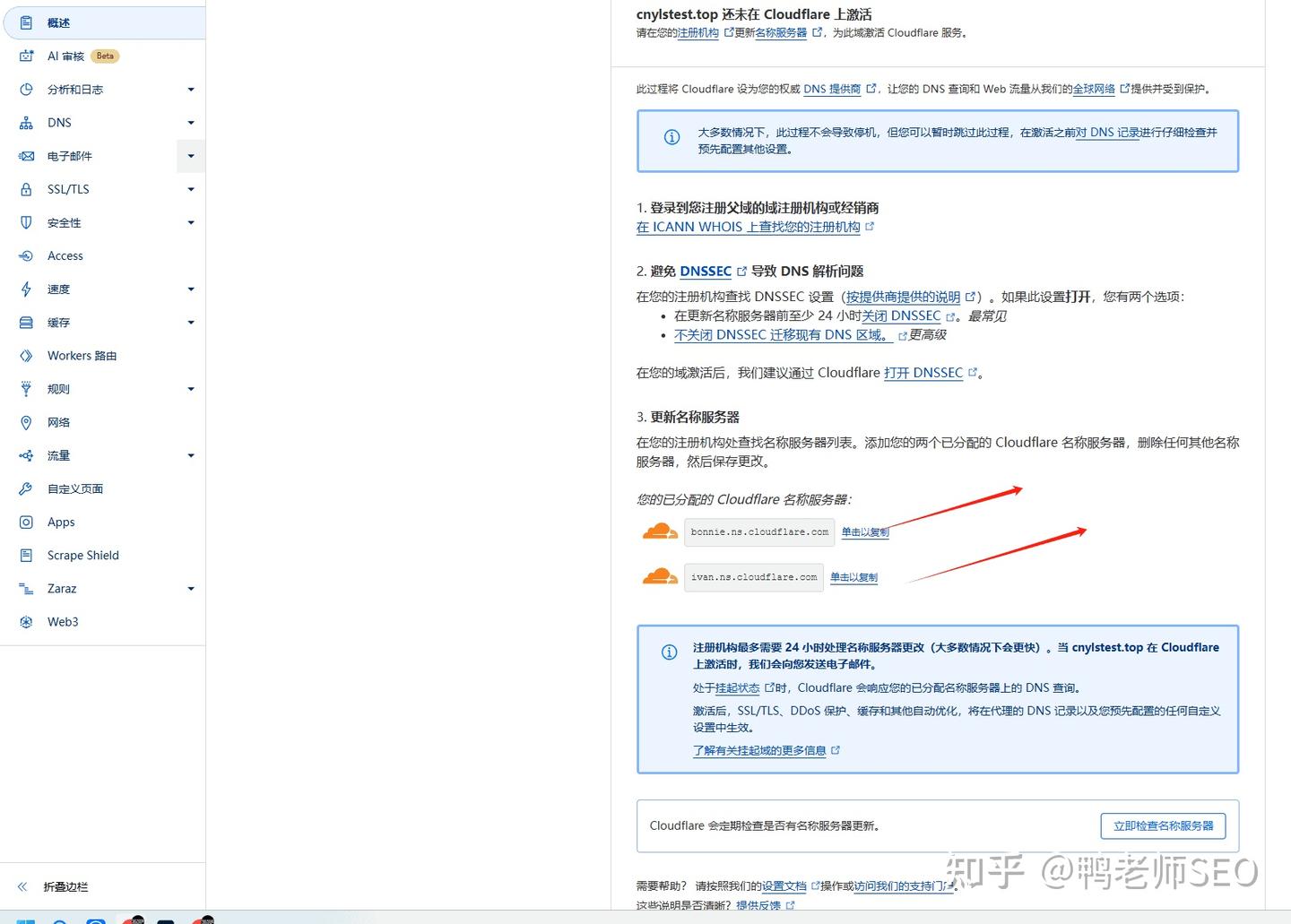
然后回到我们购买域名的地方,比如namesilo,登入账户选择account setting,点击default settings,拉到最下面,如果这里之前没改需要下拉选择custom name servers,然后把刚才复制的粘贴进去,保存。
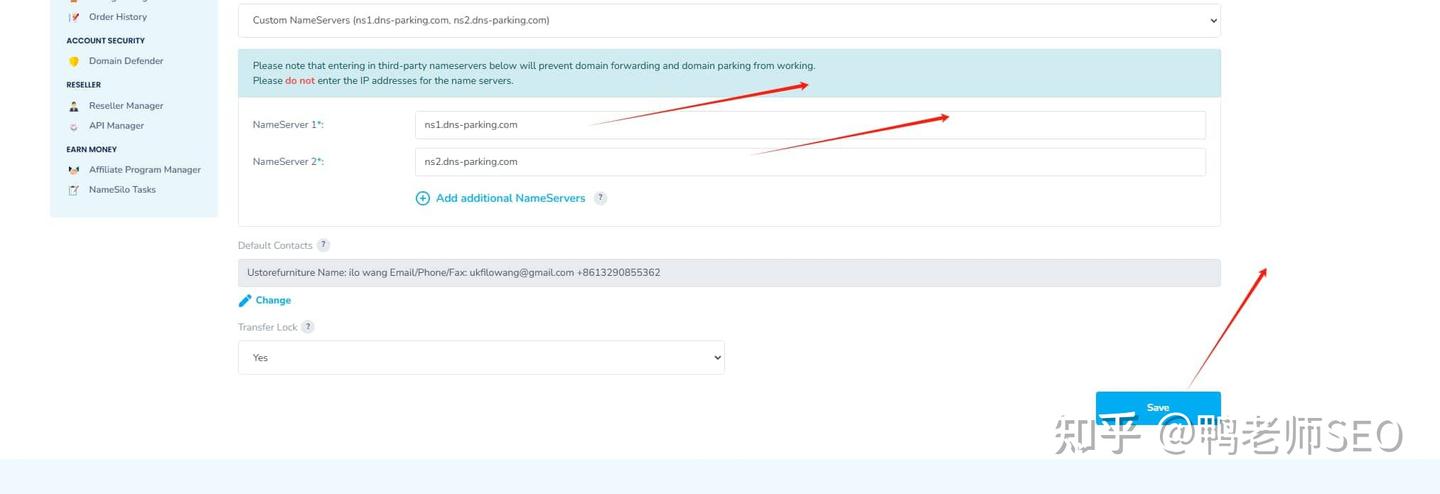
最好是在这里更改,上面的更改可能不成功。点击manage domain然后点击上面的change nameservers,下面网站记得打勾,然后在下面的页面添加新的name servers。
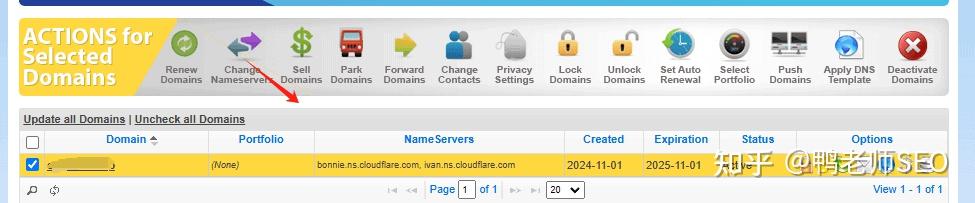
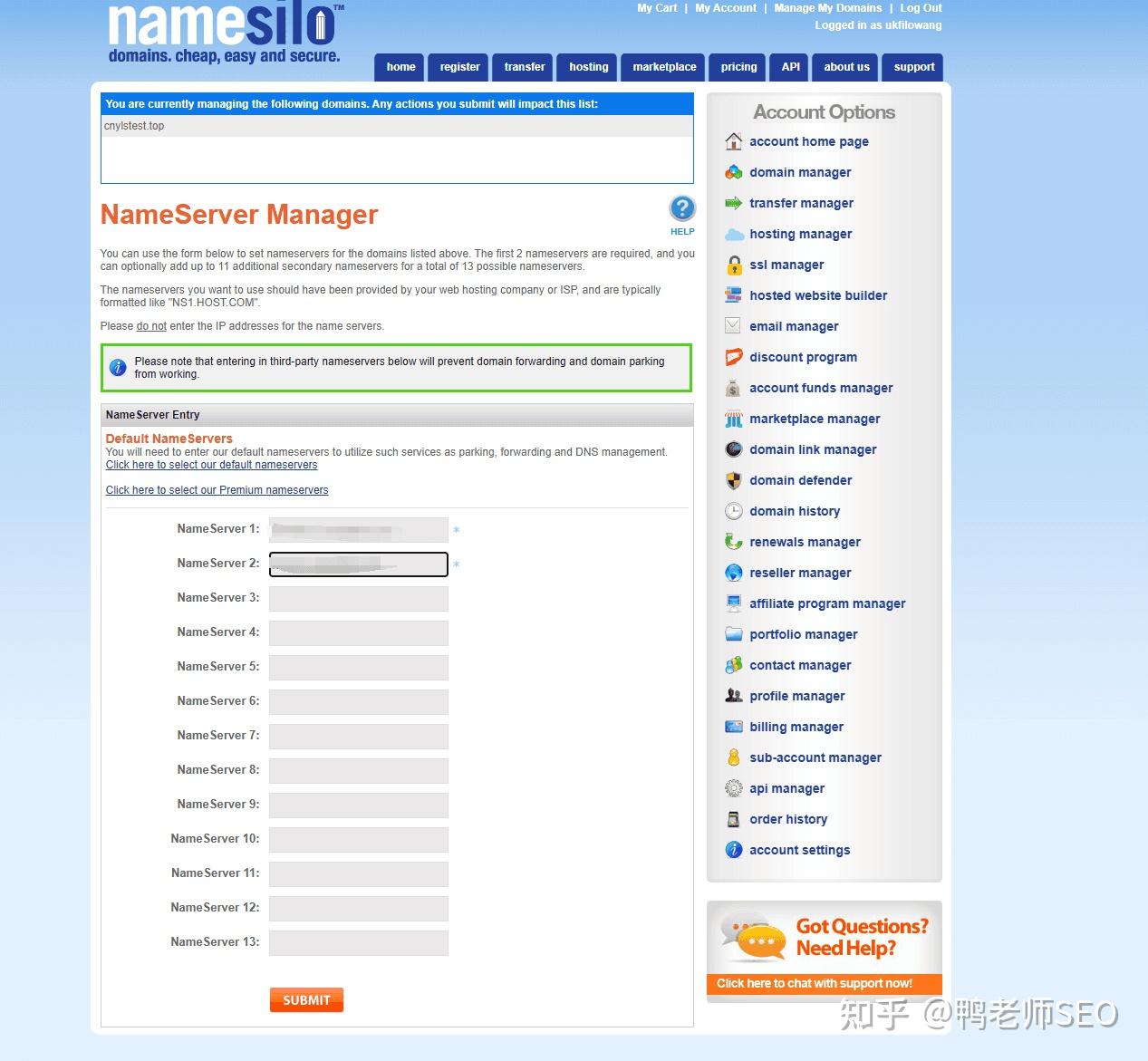
回到cloudflare,点击立即检查名称服务器就会出现这样的提示,我们就等邮件通知。查询DNS是否生效可以从whatsmydns去查看。
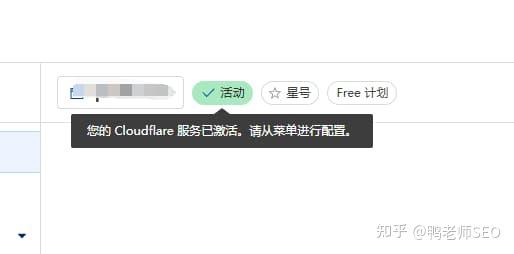
成功后会在你的域名旁边显示活动,已经激活cloudflare服务,接下去就是进行配置。
步骤二:配置Cloudflare
快速入门,设置HTTPS/始终使用HTTPS。
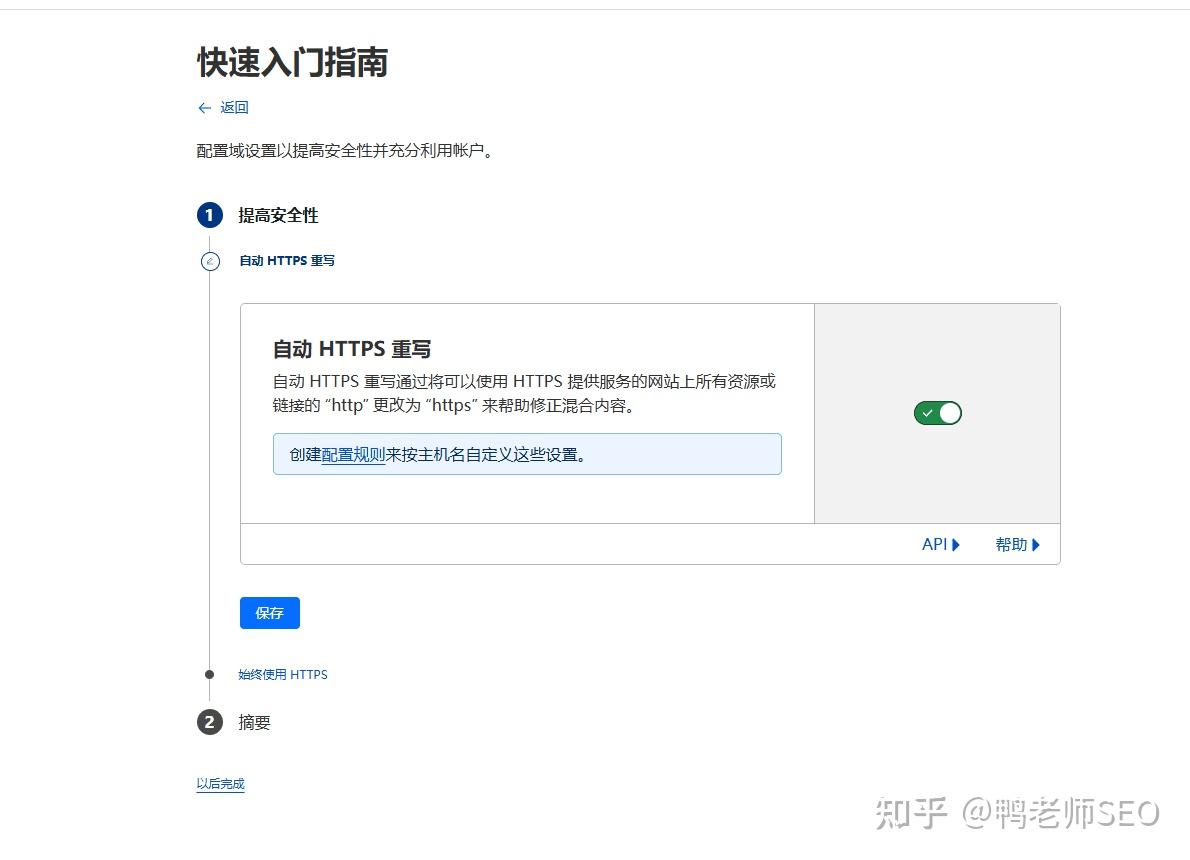
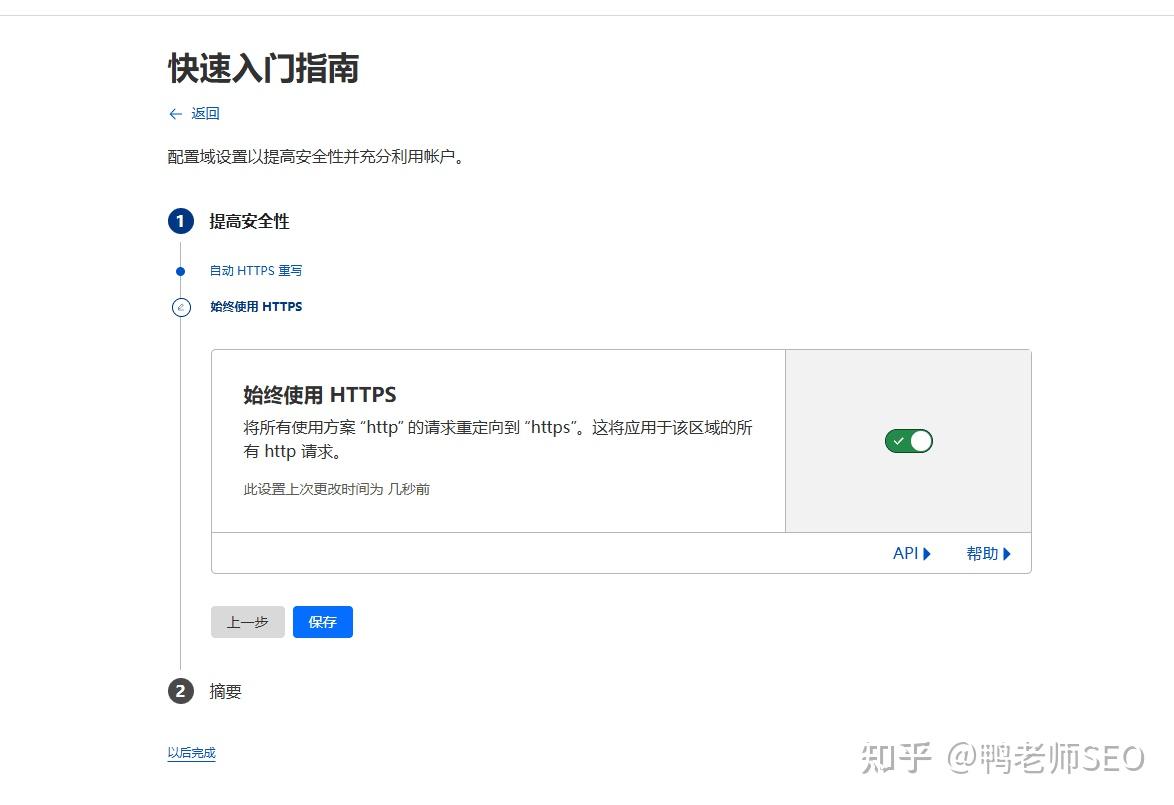
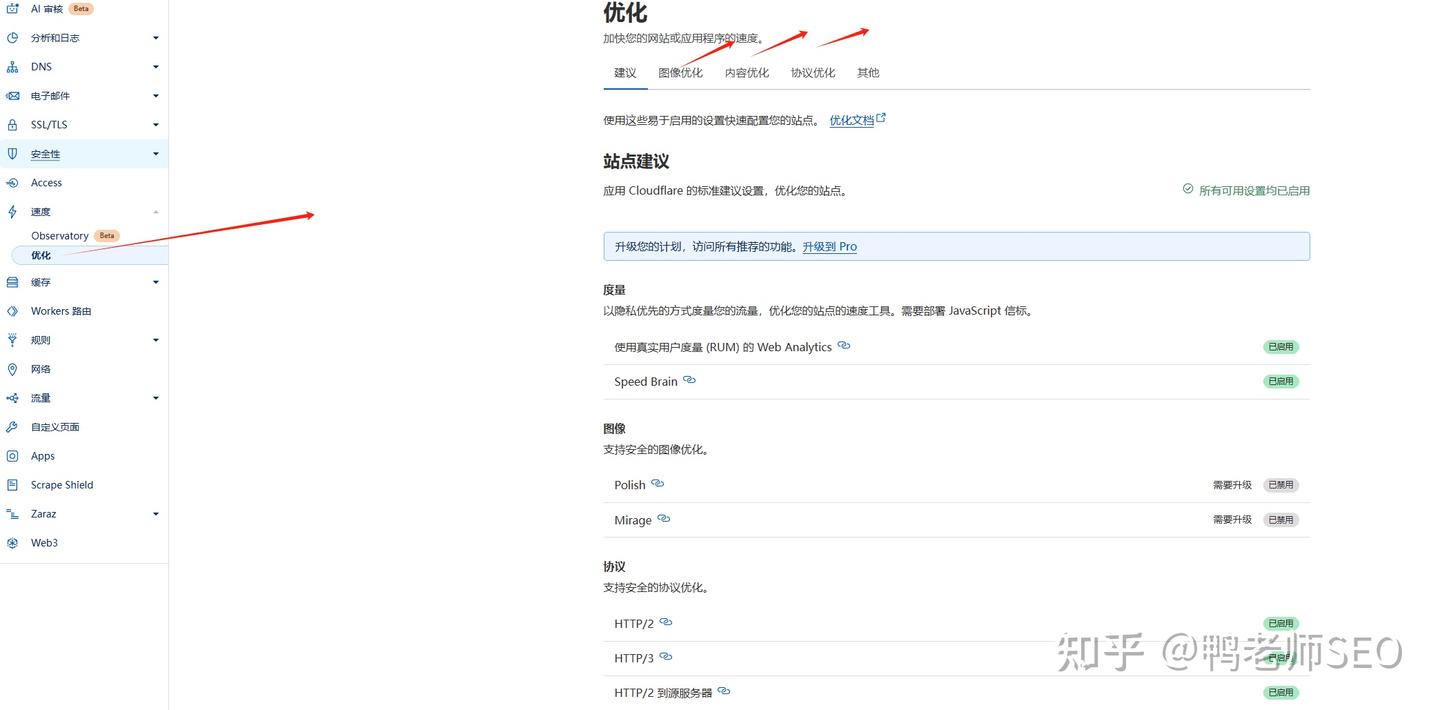
下面配置很简单,主要的就两个方面,其余保持默认即可。第一个速度方面,点击优化进入,图像优化保持默认,不是pro也更改不了,直接进入内容优化。
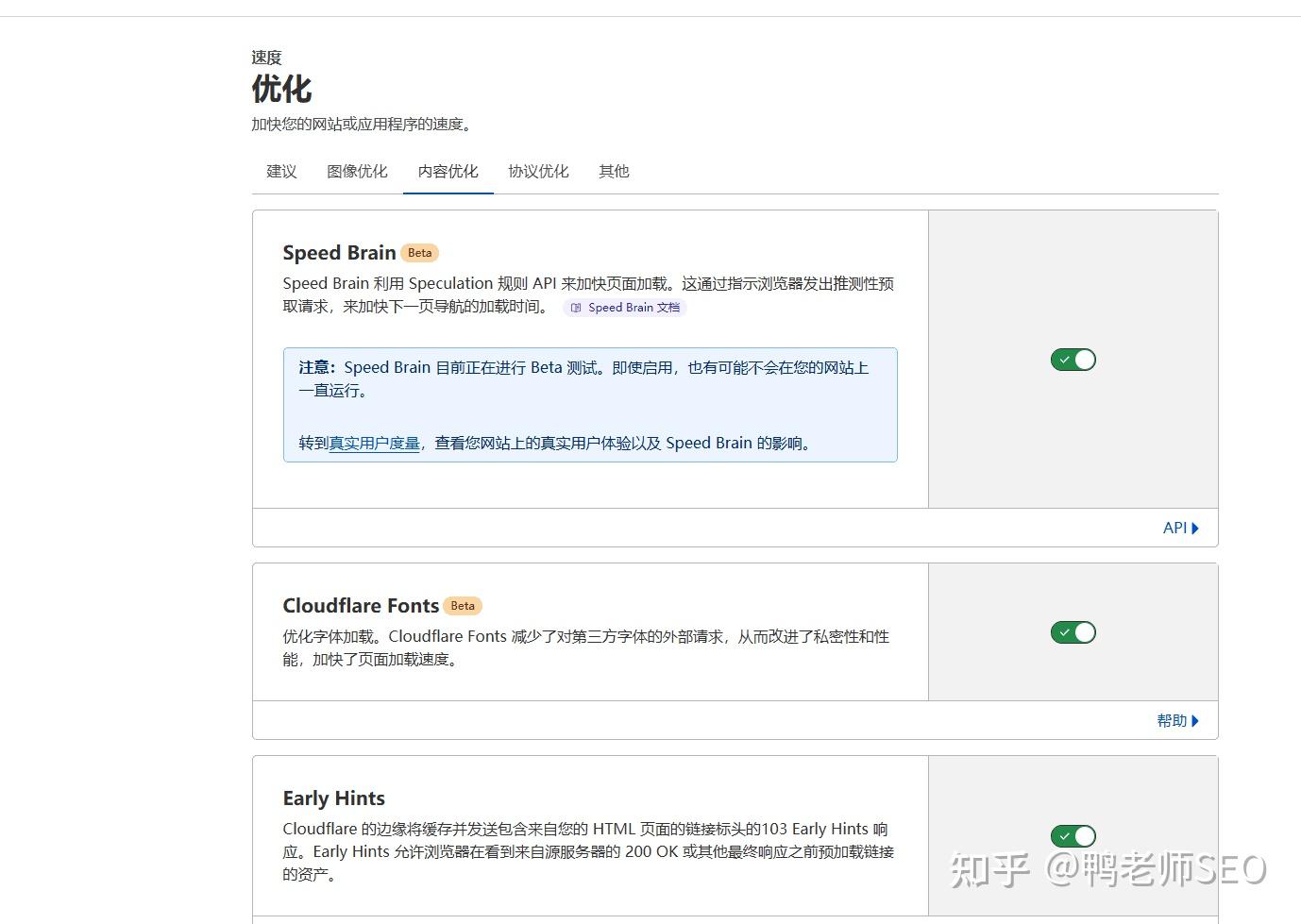
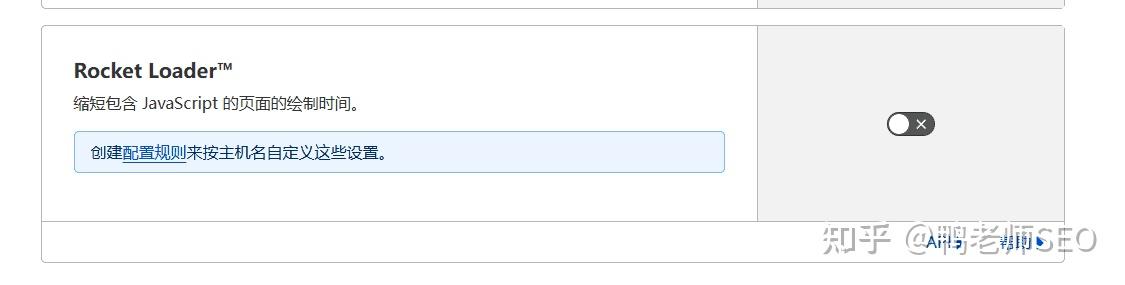
内容优化把Speed Brain,Cloudflare Fronts,Early Hints打开,其余默认关闭,Rocket Loader不要打开,容易与优化插件冲突。
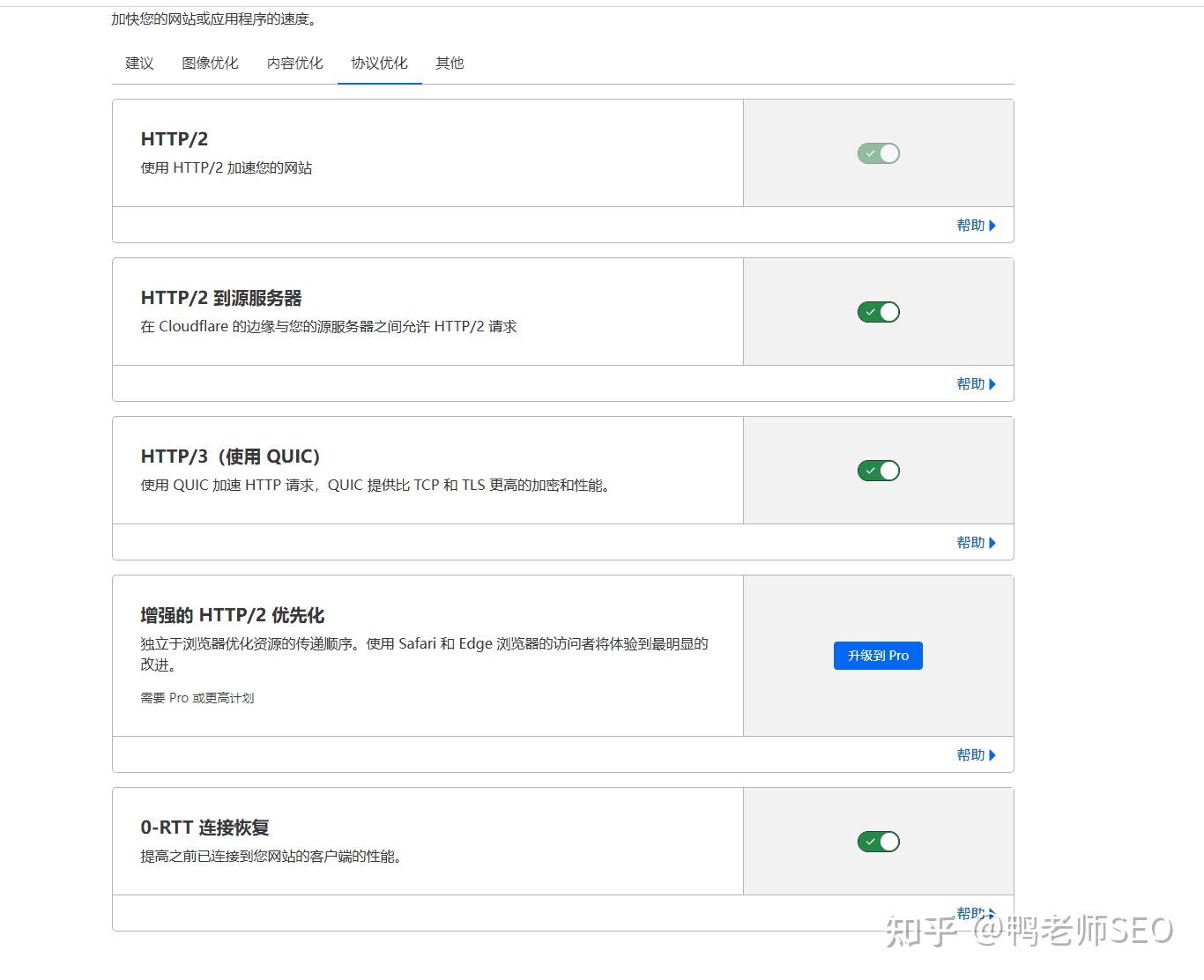
协议优化能打开的全打开,其余保持默认,其他的这个选项也保持默认。
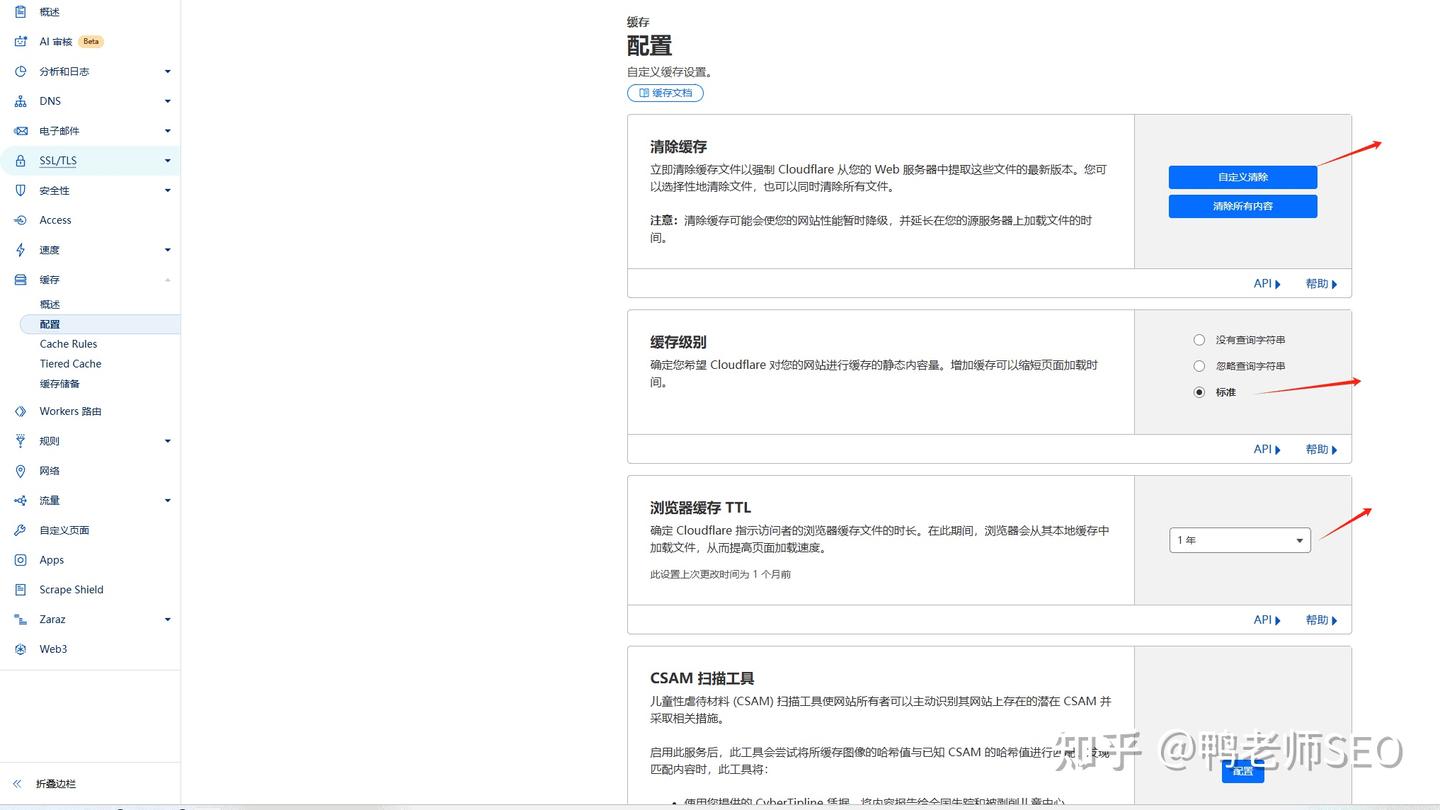
第二个就是缓存方面,点击缓存直接进入配置选项的页面。
清除缓存,主要应用于改动网站后,旧缓存要清除一下生成新缓存,否则用户端可能还保持未更改之前的页面,选择清除所有或者自定义根据主机需求,一般是清除所有。
缓存级别默认。
浏览器缓存TTL,选择一年。
余下的保持默认关闭。
 |
 |
 |
 |
 |
 |
 |
 |
| 感动 | 同情 | 无聊 | 愤怒 | 搞笑 | 难过 | 高兴 | 路过 |
相关文章
-
没有相关内容